Adr Asd https://dzen.ru/a/aXUakvbcN1aEAR-C
Для начинающих. Установим Debian 13.3 без лишнего софта, рядом с Windows_11.
Скриншоты из VirtualBox. ( Некоторые скриншоты собраны в небольшие пачки-галереи, не пропустите ).
Что будем делать:
- ужмём раздел с установленной w11
- перенесём раздел восстановления к разделу с w11
- установим Debian 13
- всё что нужно, будем устанавливать из инета.
--------------------------------------
Исходные данные - три виндовые раздела:
- 200Мб - загрузочный
- большой с самой Win11
- около 700Мб раздел восстановления, он же Windows Recovery Environment (WinRE)
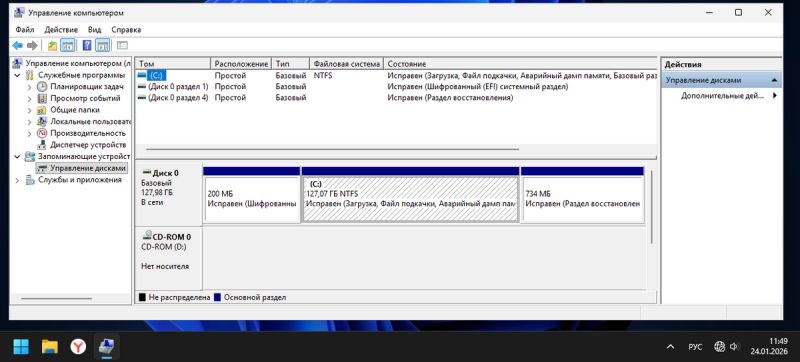
Виндовый загрузчик будет заменён на grub2.
--------------------------------------
https://www.debian.org/distrib/
Качаем установочный iso-браз в разделе "Небольшой установочный образ" по ссылке "
торренты для 64-битного ПК (DVD)", к примеру - debian-13.3.0-amd64-netinst.iso через debian-13.3.0-amd64-netinst.iso.torrent
Подготовить раздел для установки придётся вручную, с помощью другого загрузочного iso-образа с программой разметки, к примеру GParted,
https://gparted.org/download.php https://gparted.org/livecd.php Или Live-OS содержащей GParted, например Lubuntu, или с помощью Acronis Disk Director.
К сожалению Live-образы Debian не содержат GParted. А вот Live-образ Linux Mint к примеру - содержит и Gparted и установщик.
Делаем загрузочную флэху с помощью rufus https://rufus.ie/ru/ Пример работы с rufus https://dzen.ru/a/Y-OTmk0K0HZ8VGtn Или записываем iso на двд-болванку.
Как загрузится с внешнего носителя - ищите для своего устройства в инете.
Для многих китайских ноутов, нужно зайти в UEFI-Bios определённой клавишей - F2, Del, F10, ... и там выбрать загрузку с нужного носителя.
--------------------------------------
Загрузимся с gparted-live-1.7.0-12-amd64.iso , ужмём раздел с виндой и подвинем раздел восстановления.
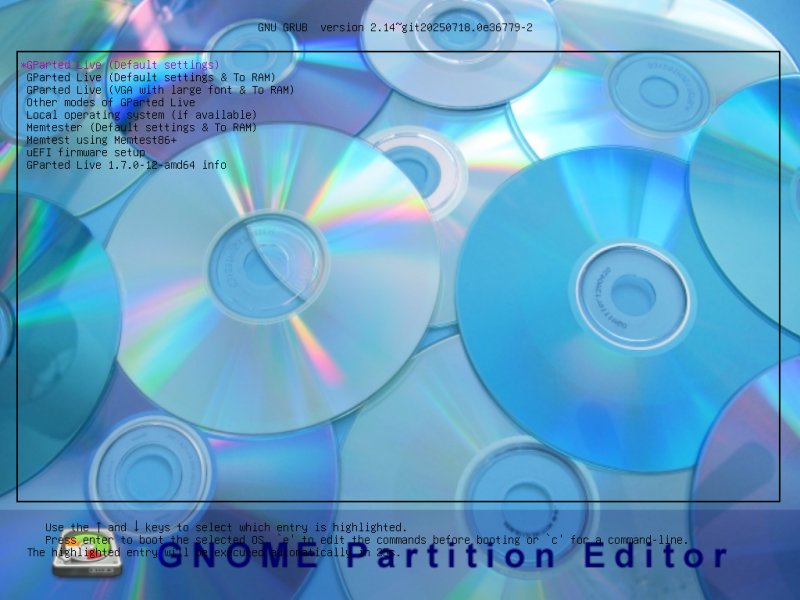
На все вопросы при загрузке - тыкаем Enter Gparted Загружен.
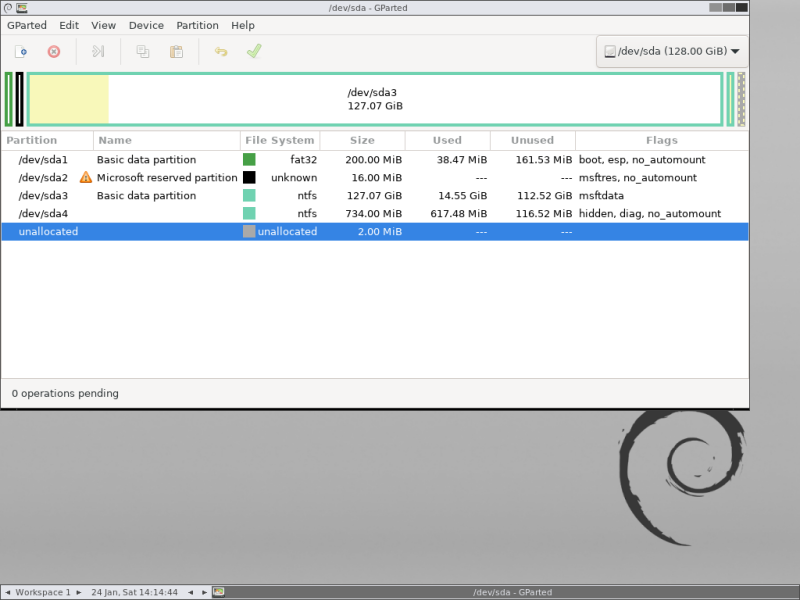
Видим - что разделов больше, чем показала винда, она скрыла от нас один раздел.
Если в винде запустить консоль от Администратора, а далее:
> diskpart
> list disk (покажет список дисков)
> select disk 0 (если система стоит на первом физическом диске)
> list partition
то мы увидим все разделы, включая тот что скрыт, под названием "Зарезервировано".
> exit
Возвращаемся к gparted.
Видим четыре раздела и возможно немного пустого места позади. Щёлкаем правой мышкой в тот - где установлена win11 и в контекстном меню Resize/Move
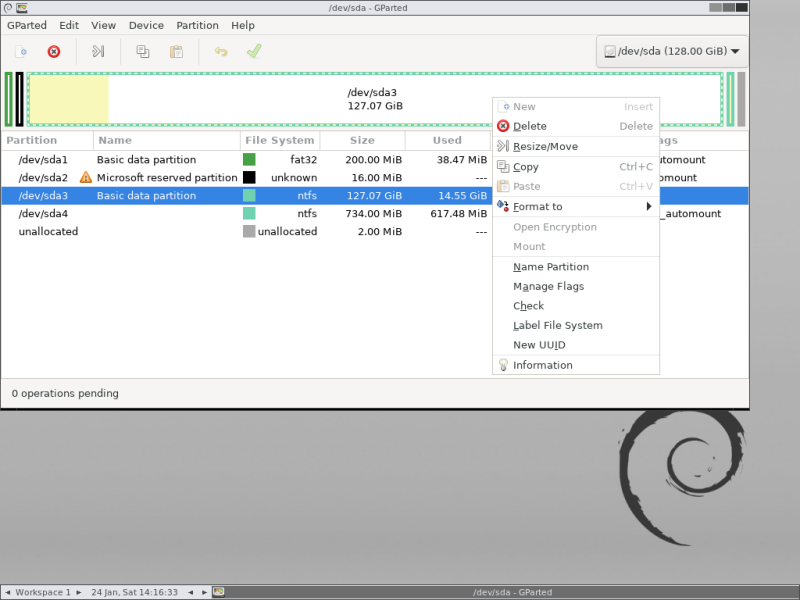
В открывшемся окошке, берём мышкой за правый край (зелёной рамки) раздела
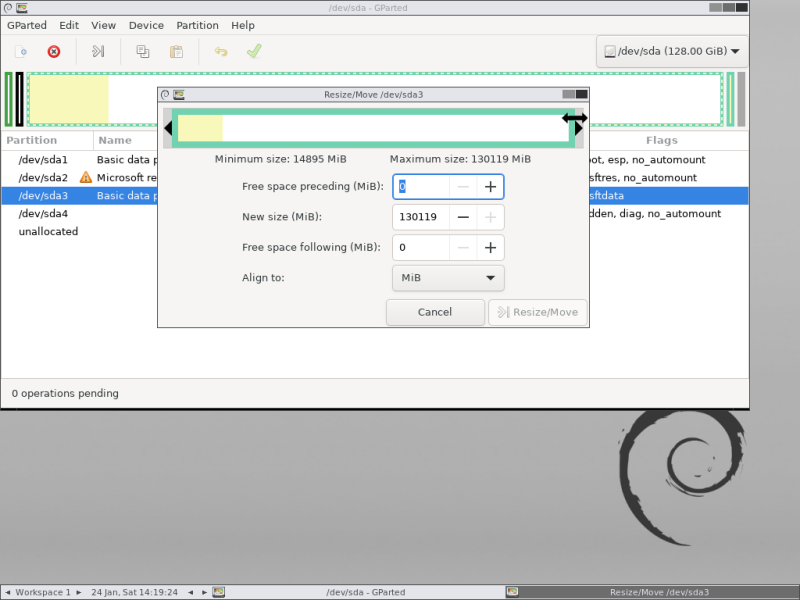
и перетаскиваем в лево, уменьшая его размер до требуемого
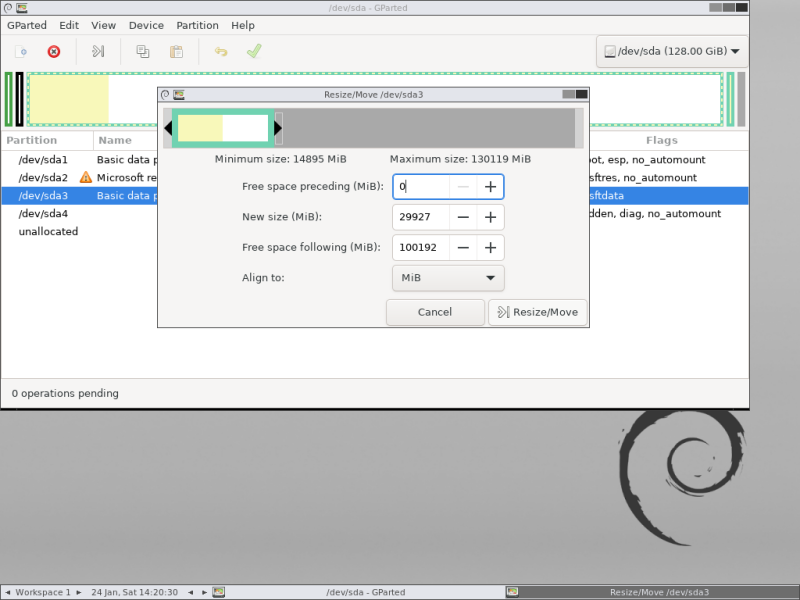
Нажимаем кнопку "Resize/Move" Получаем следующее.
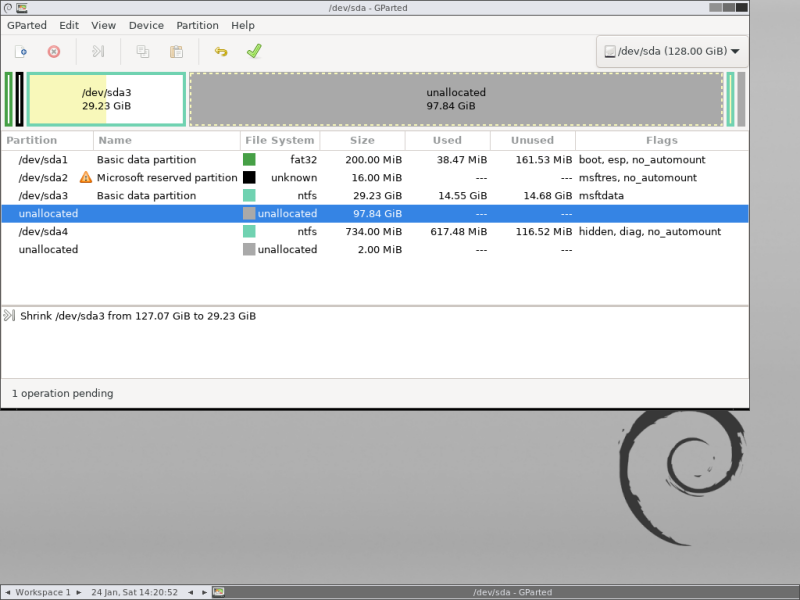
Теперь щёлкаем правой мышкой в маленький правый раздел, в контекстном меню Resize/Move и в открывшемся окне берём мышкой (курсор принимает вид перекрестия) и перетаскиваем весь раздел в лево.
Нажимаем кнопку "Resize/Move". Программа попросит подтверждения операции перемещения раздела, подтверждаем. Нажимаем зелёную галочку (применить операции) в верхней панели. И кнопку Apply в открывшемся окне. После операций наши разделы выглядят так.
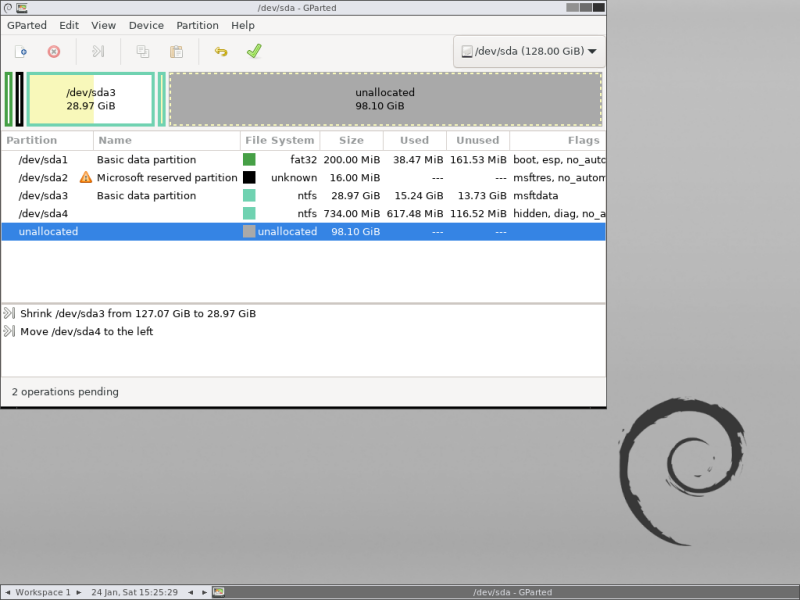
Сейчас мы можем сами создать разделы для Debian, а при установке просто указать на них, или создать их во время установки. Сделаем и то и другое.
Создадим два раздела, первый большой для линуха, второй около 4Гб раздел подкачки SWAP.
Рекомендуемые размеры для раздела подкачки:
- Для систем с 2 ГБ–8 ГБ RAM swap должен быть равен объёму RAM.
- Серверам с 8 ГБ–64 ГБ RAM обычно требуется 4 ГБ–8 ГБ swap.
- Системам с более чем 64 ГБ RAM редко нужно больше 8 ГБ swap, если не требуется поддержка гибернации.
- Десктопным системам, требующим гибернации, swap должен быть равен или больше физической RAM, чтобы хранить полное состояние памяти во время приостановления.
- Для облачных VPS и виртуальных сред часто достаточно 1 ГБ–2 ГБ swap независимо от объёма RAM — управление памятью хост-системы обычно снижает необходимость в большом swap.
Решите сами, а в текущем случае он будет 4Гб.
Тыкаем правой мышкой в не размеченное (unallocated) пространство и далее "New"
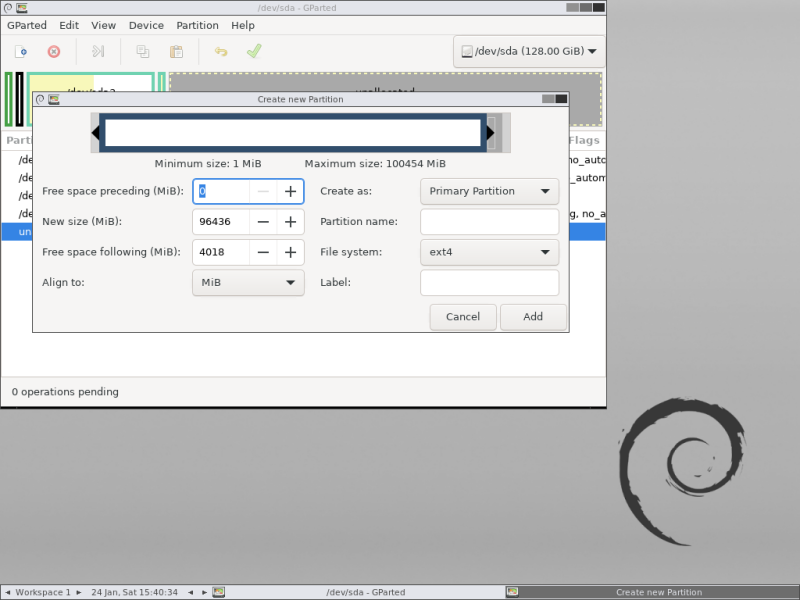
В открывшемся окне "Create new Partition" перетаскивая правый ползунок в лево, уменьшаем размер, оставляя свободное (Free space following) место для раздела подкачки SWAP. Файловую систему оставляем ext4. Нажимаем кнопку "Add".
На оставшемся пространстве, аналогично создаём раздел, но размеры не изменяем, а файловую систему выбираем linux-swap. Нажимаем кнопку "Add".
Нажимаем зелёную галочку (применить операции) в верхней панели. И кнопку Apply в открывшемся окне. После операций наши разделы выглядят так.
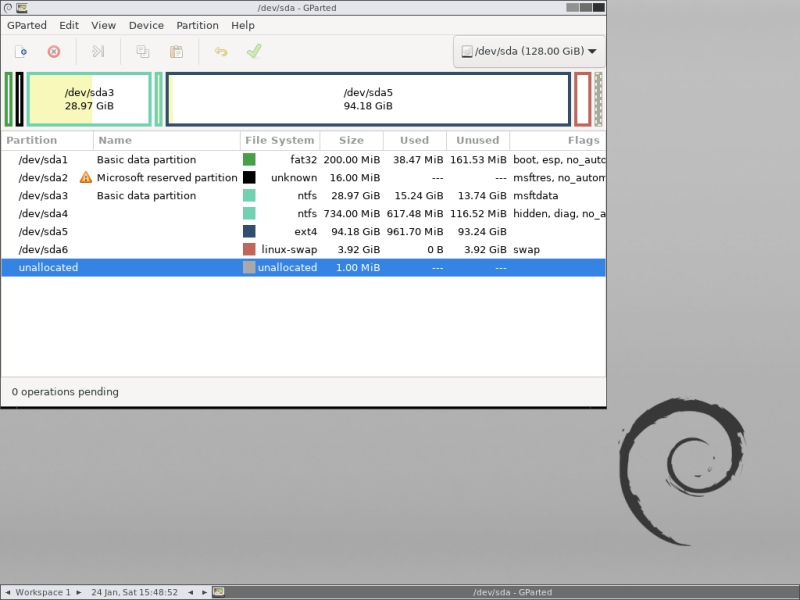
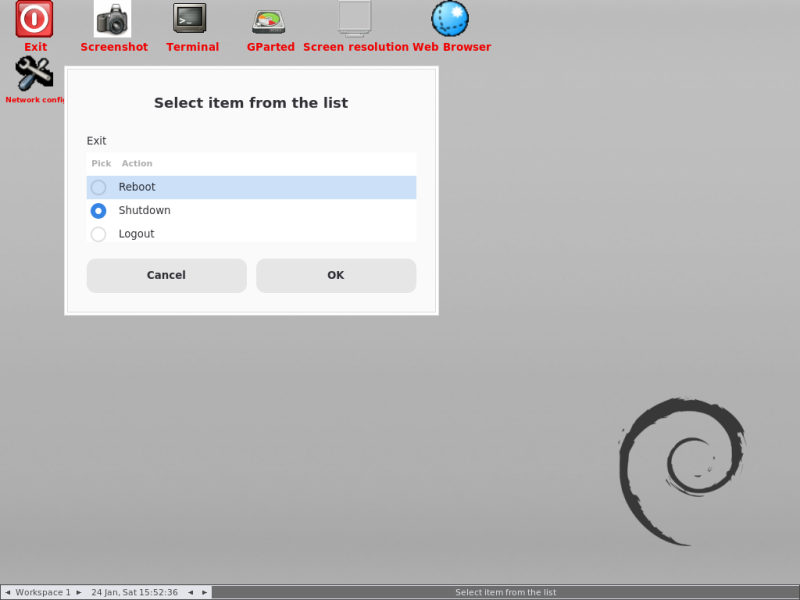
На этом создание разделов закончено, закрываем GParted, вываливаемся из Live-Os по значку Exit.
--------------------------------------
Делаем загрузочную флэху Debian с помощью rufus. И переходим к установке. Мне нравятся оболочки xfce и cinnamon, cinnamon покрасивее но XFce легче и малость быстрее. kde и gnome - давно не рассматриваю ввиду их тенденции к монстроузности. Будем ставить Xfce.
Запускаем установку Debian (debian-13.3.0-amd64-netinst.iso).
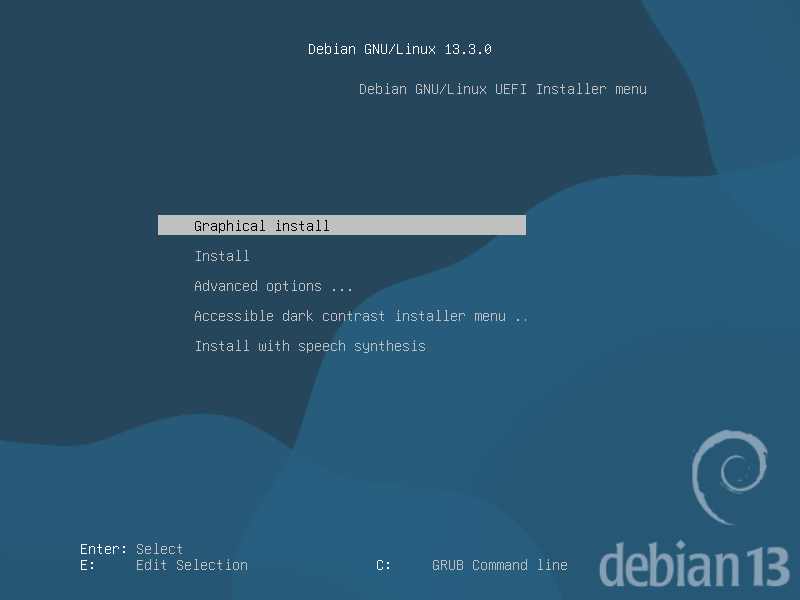
Будем ставить в графическом режиме. Выбираем нужную локализацию (язык) и тыкаем (Continue)
Страну, область, регион
раскладку клавиатуры
способ переключения раскладки
Запускается определение носителей, настроек сети и т.д Ожидаем.
Если сеть отключена, установщик напишет что не смог определить настройки DHCP, выбираем пропустить ну или настройте в ручную если знаете что нужно.
Далее пишем "Имя компьютера"
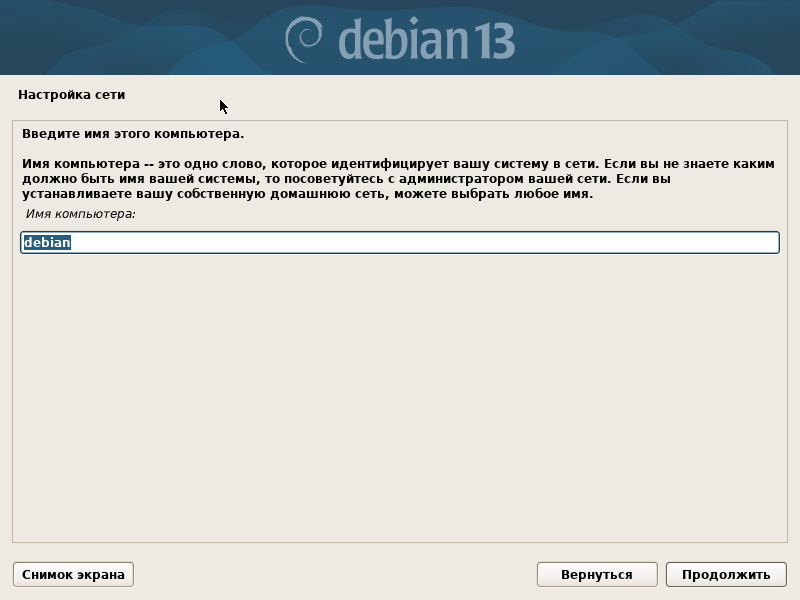
"Имя домена" Вот что говорит инструкция
В программе-установщике Debian есть этап, где нужно ввести имя домена. Если сервер будет работать в домене, установщик предложит ввести его имя. Если домена нет, поле для ввода имени домена можно оставить пустым.
Для домашнего "кампутера" оставляем пустым, вы можете поэкспериментировать.
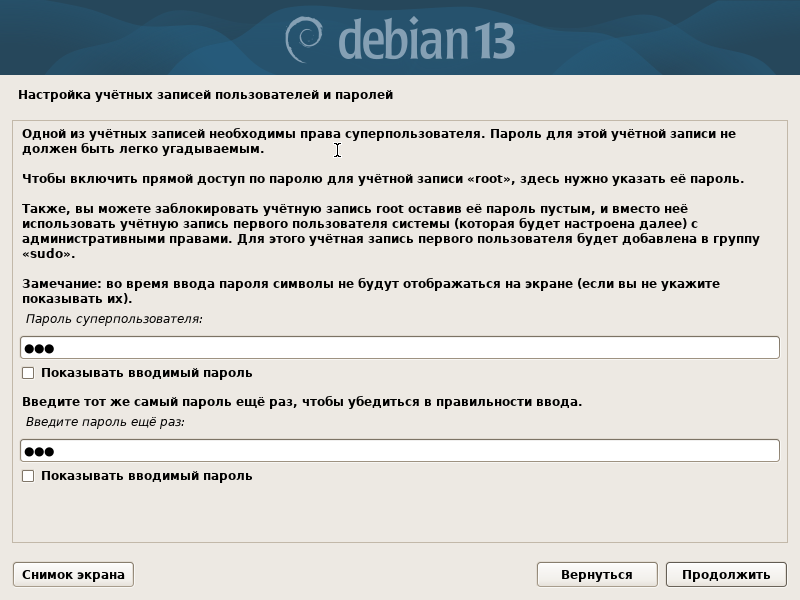
Далее задаём пароль суперпользователя в двух полях
имя пользователя
имя учётной записи
пароль пользователя
часовой пояс
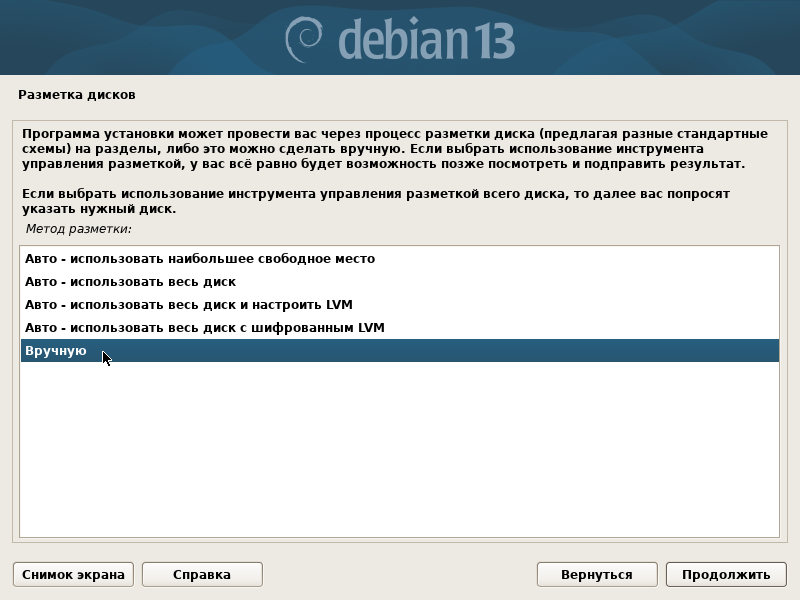
Происходит запуск программы разметки диска. В диалоге Разметка диска выбираем "Вручную" и продолжить.
В следующем окне, отображается список разделов на дисках. Среди них видим созданные нами ранее разделы ex4 и подкачки.
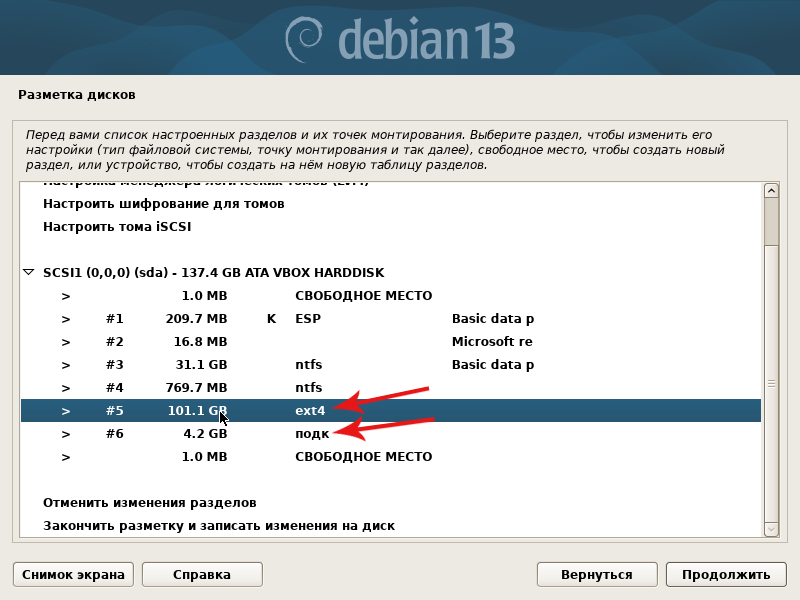
Мы можем просто указать их для установки, а можем удалить и создать разделы заново, для практики. Сначала просто укажем их установщику.
Двойной щелчок по разделу ext4 открывает окно настроек для него
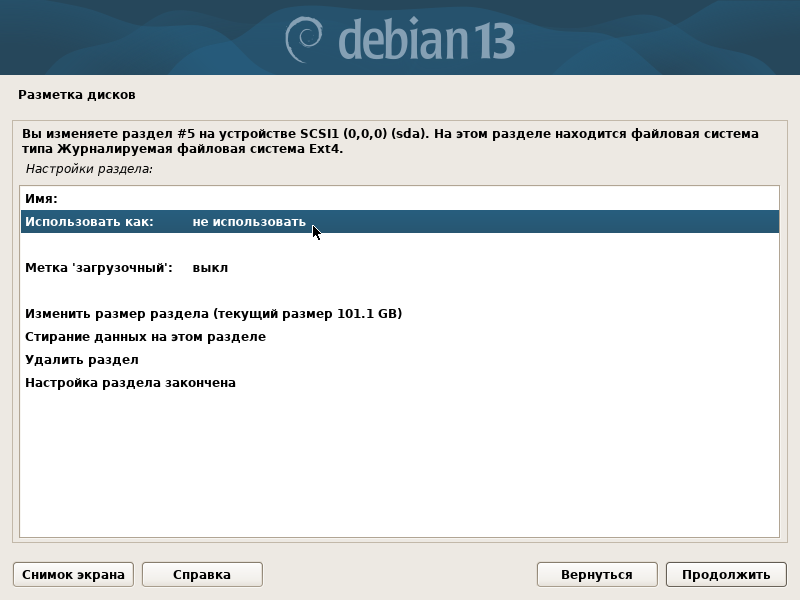
Двойной щелчок в строке "Использовать как", там выбираем "Журналируемая файловая система Ext4" Продолжить
Двойной щелчок в строке "Форматировать раздел" заставит прогу его сформатировать заново, если ранее на разделе что то было.
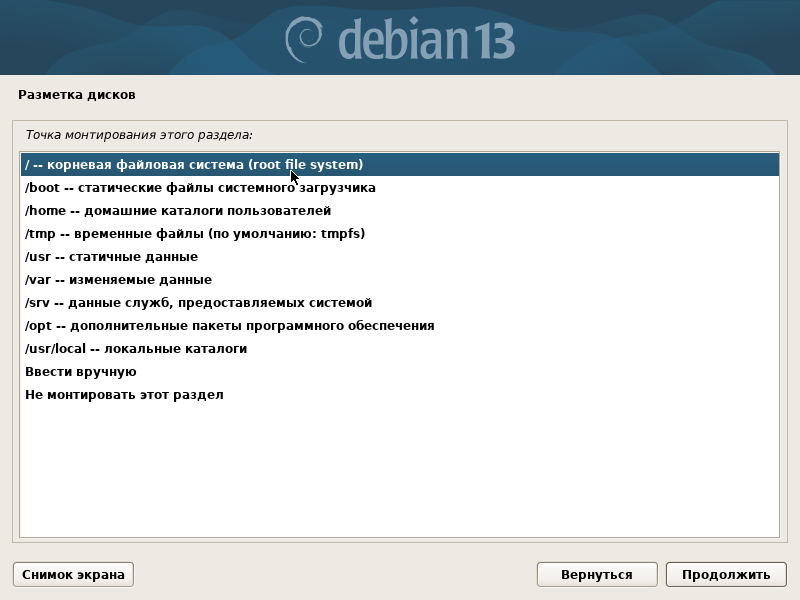
"Точка монтирования", собственно то -для чего мы его и создали. Двойной щелчок в строке и выбираем "/ -- корневая файловая система..." (Остальные строки - для более тщательного распределения дискового пространства, нам хватит общего корневого раздела под все файлы)
Итог настройки корневого раздела.
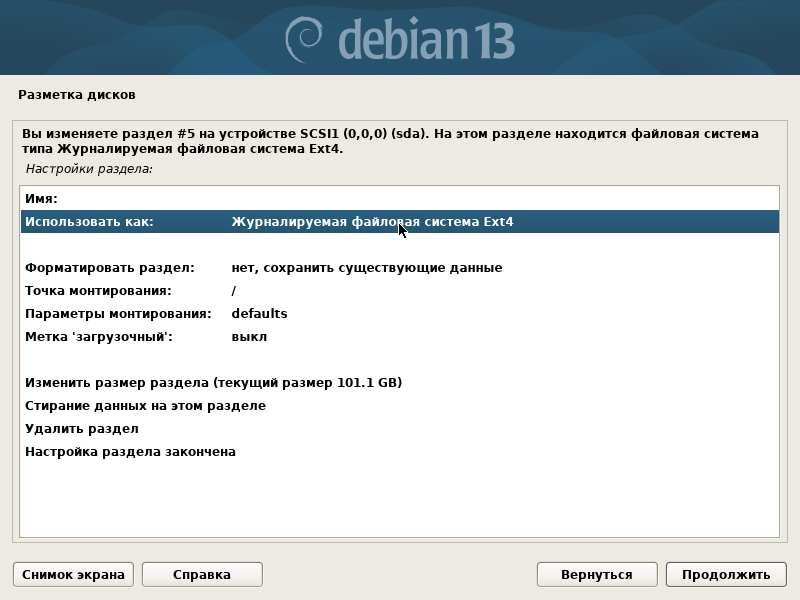
Двойной щелчок в строке "Настройка раздела закончена"
Теперь настроим раздел подкачки swap
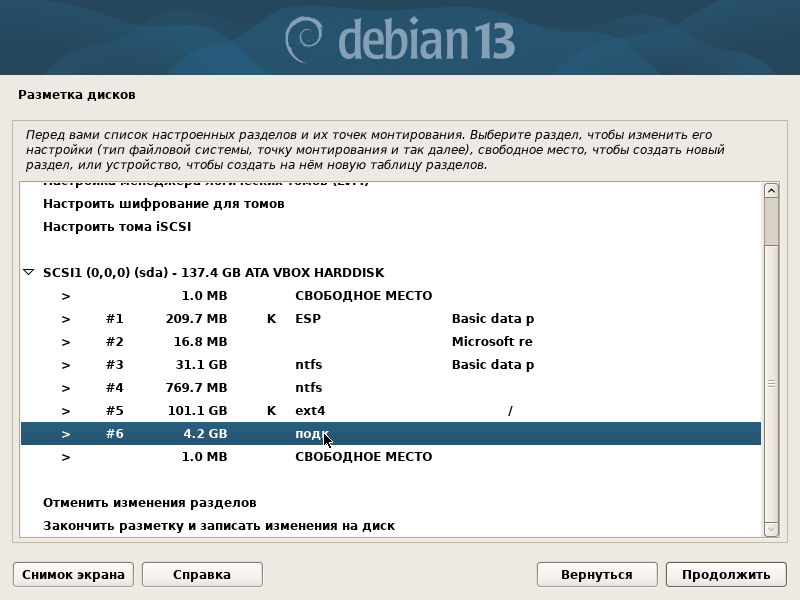
Двойной щелчок в строке раздела подкачки.
Двойной щелчок по "Использовать как", выбираем "раздел подкачки".
"Настройка раздела закончена"
Теперь наши разделы выглядят так
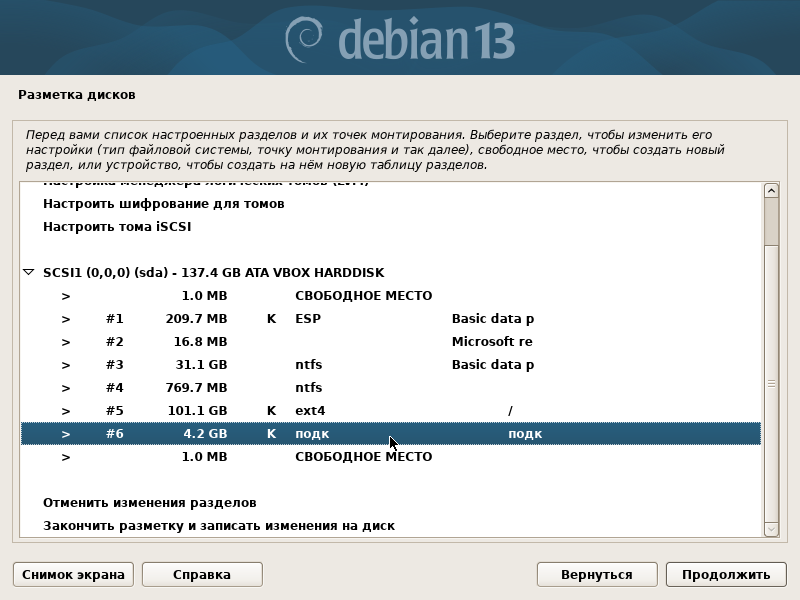
Если сейчас щёлкнуть - "Закончить разметку и записать изменения на диск", после подтверждения, изменения будут записаны и продолжится установка, но мы из спортивного интереса пересоздадим разделы заново. Кому не интересно - могут перейти к пункту УСТАНОВКА БАЗОВОЙ СИСТЕМЫ.
Нажмём кнопку "Вернуться" и окажемся в окне со списком текущего этапа установки (Разметка диска)
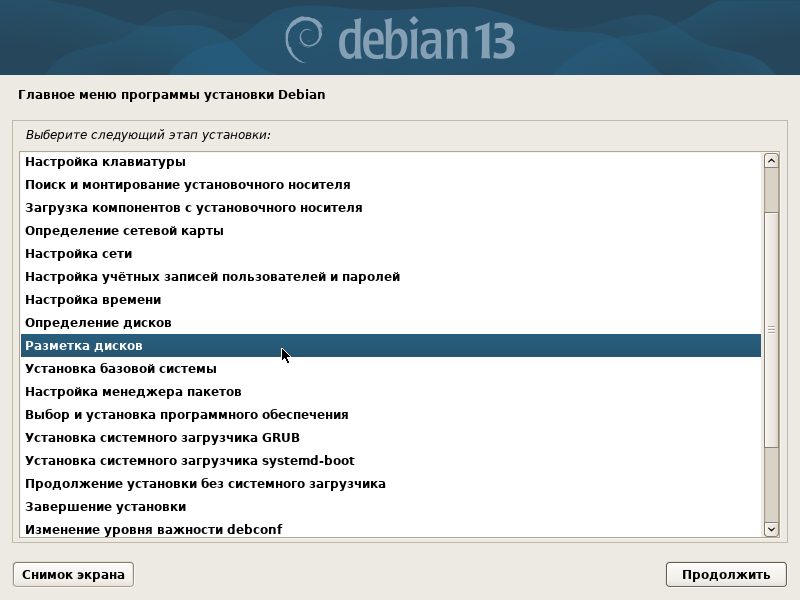
Нажмём кнопку "Продолжить" и снова запустится программа разметки.
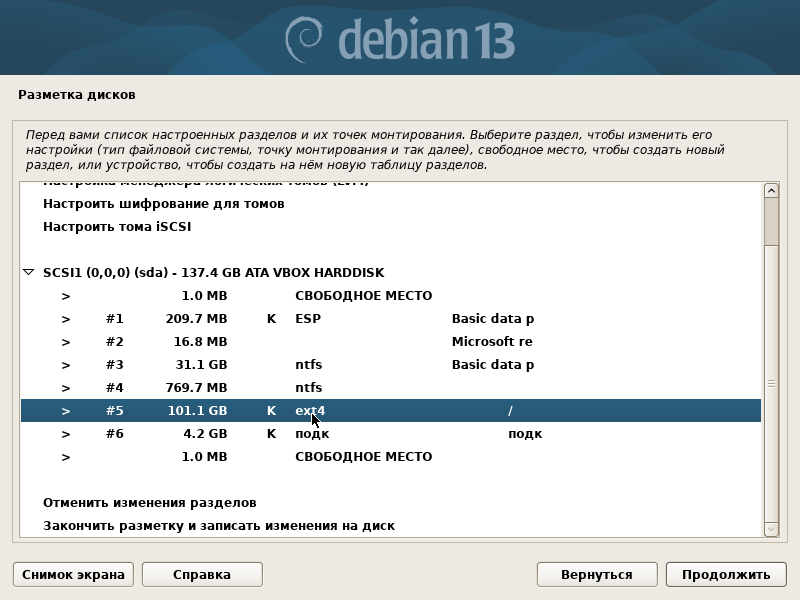
Удалим созданные ране нами в GParted два раздела. Двойной щелчок в строке раздела ext4 и в следующем окне по строке "Удалить раздел"
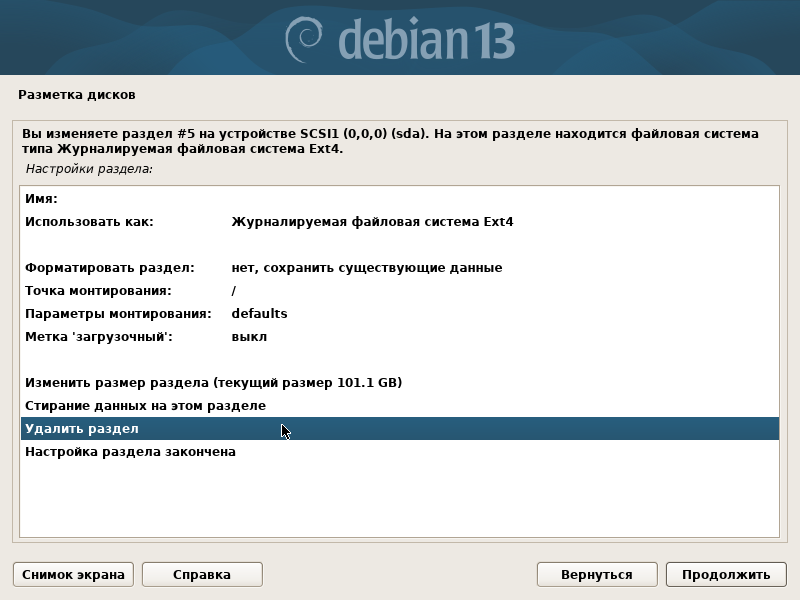
После удаления, вместо него будет написано "СВОБОДНОЕ МЕСТО". Таким же образом удалим раздел подкачки. Теперь их нет.
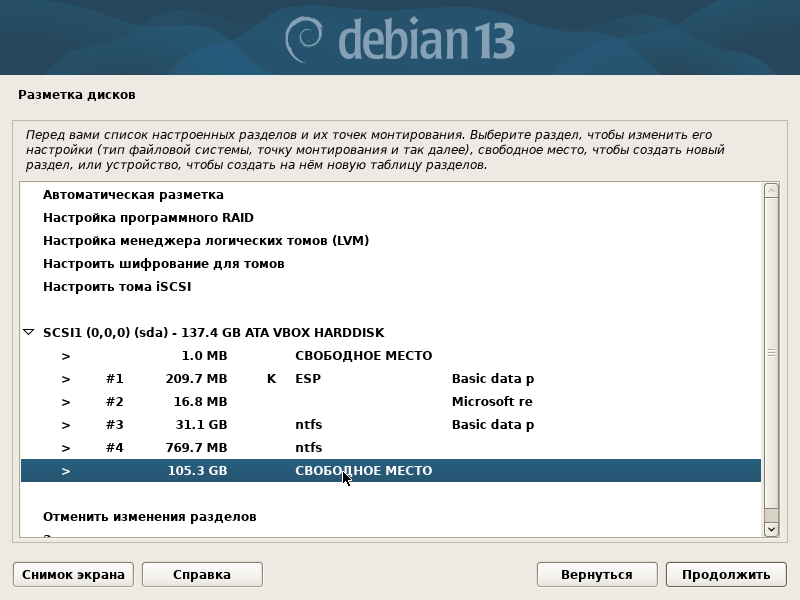
Создадим их заново. Двойной щелчок в строке "СВОБОДНОЕ МЕСТО" и далее по строке "Создать новый раздел"
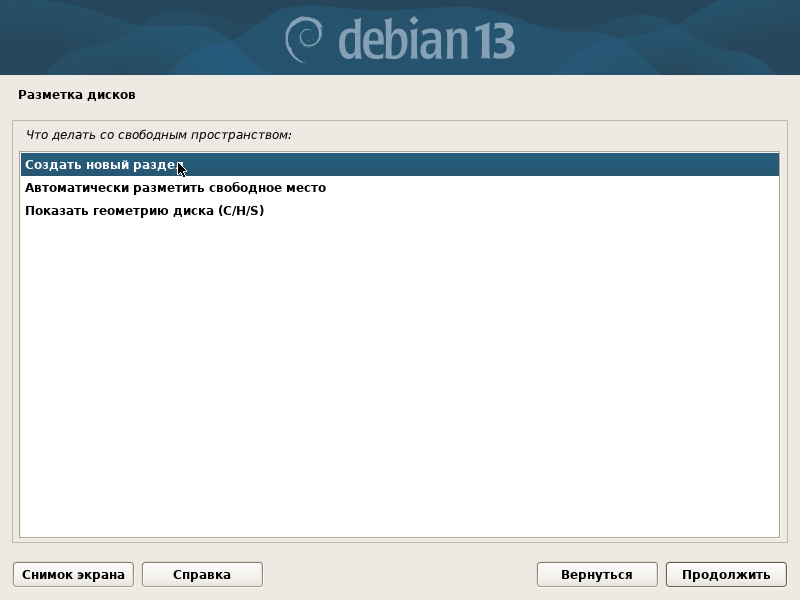
в следующем диалоге размер раздела, находится число всего доступного пространства. Уменьшим его на размер будущего раздела подкачки (4Гб) Продолжить.
Местоположение нового раздела "Начало".
Откроется окно с настройками нового раздела, где мы можем задать - формат файловой системы (ext4) и точку монтирования (/), если они не заданы (как описано выше).
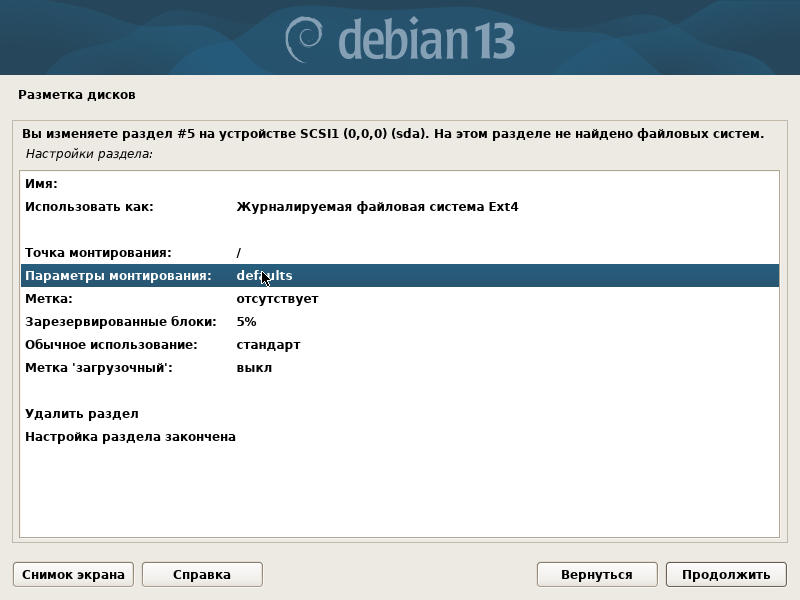
Двойной щелчок в строке "Настройка раздела закончена".
Теперь "СВОБОДНОЕ МЕСТО" осталось под раздел подкачки.
Двойной щелчок в строке "СВОБОДНОЕ МЕСТО" и далее по строке "Создать новый раздел". Размер оставляем как есть, а в строке "Использовать как" - задаём "раздел подкачки". Двойной щелчок в строке "Настройка раздела закончена"
И наши разделы, выглядят почти также как и созданные нами в GParted.
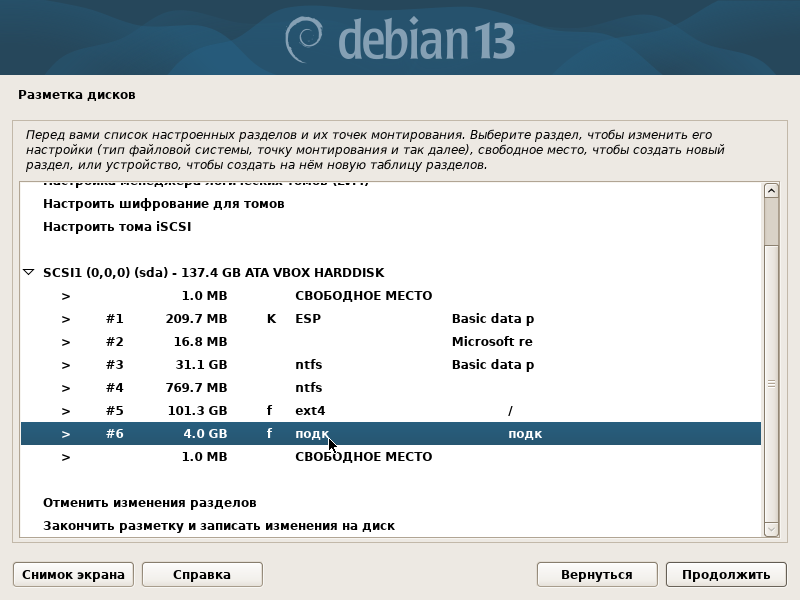
Двойной щелчок в "Закончить разметку и записать изменения на диск", то после подтверждения
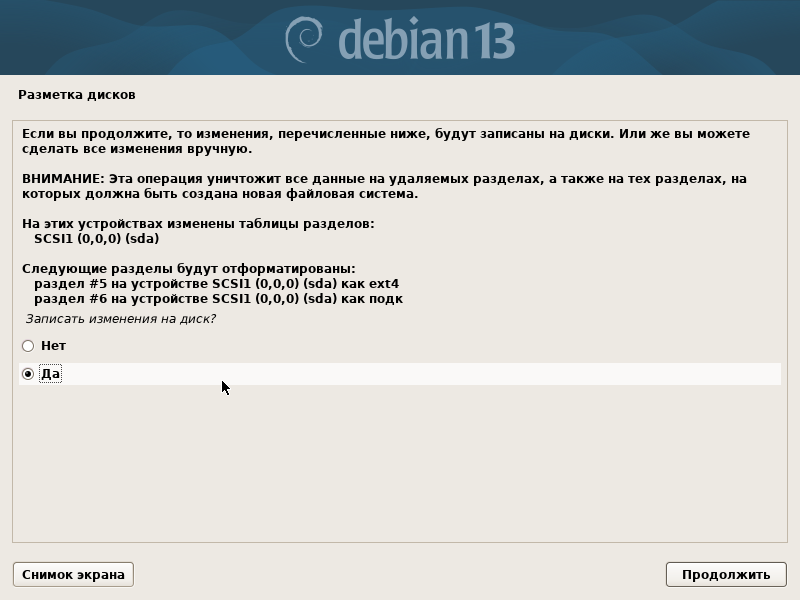
изменения будут записаны и продолжится установка.
--------------------------------------
Будет произведена УСТАНОВКА БАЗОВОЙ СИСТЕМЫ.
Далее установщик предложит просканировать дополнительные носители, выбираем НЕТ и Продолжить. Всё что нужно будем устанавливать из инета.
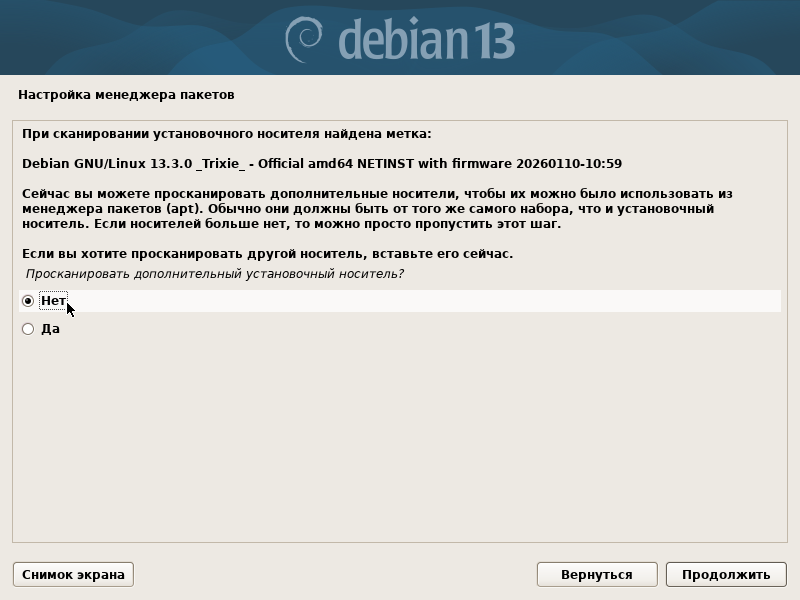
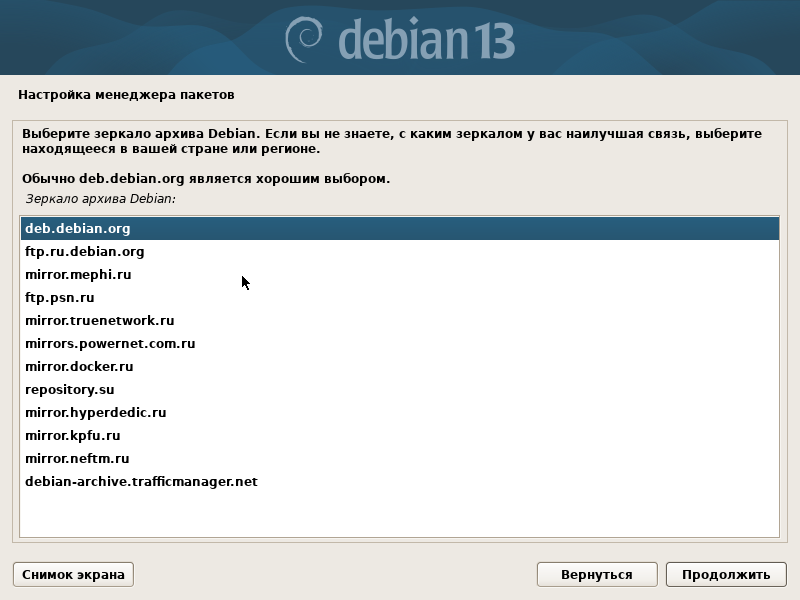
В следующем окне, настройка менеджера пакетов, оставляем то что выбрано, зеркало для установки deb-пакетов.
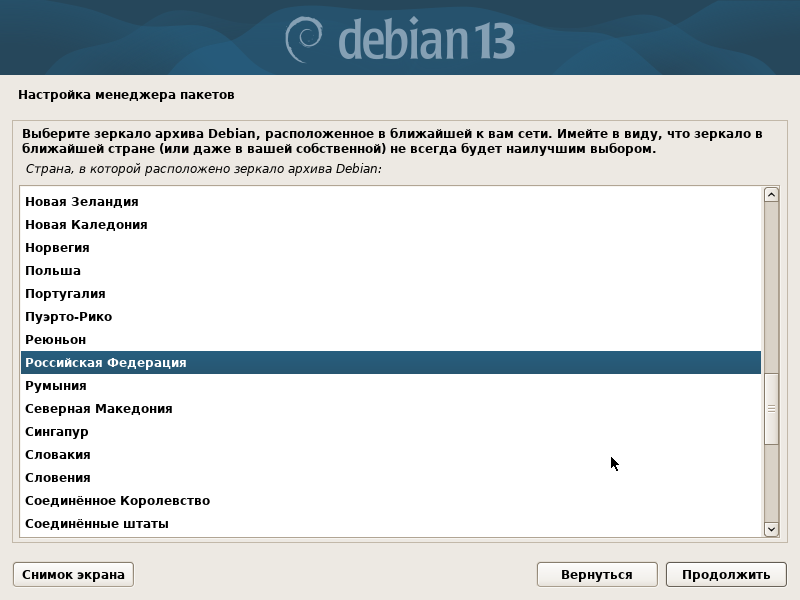
Продолжить и снова Продолжить
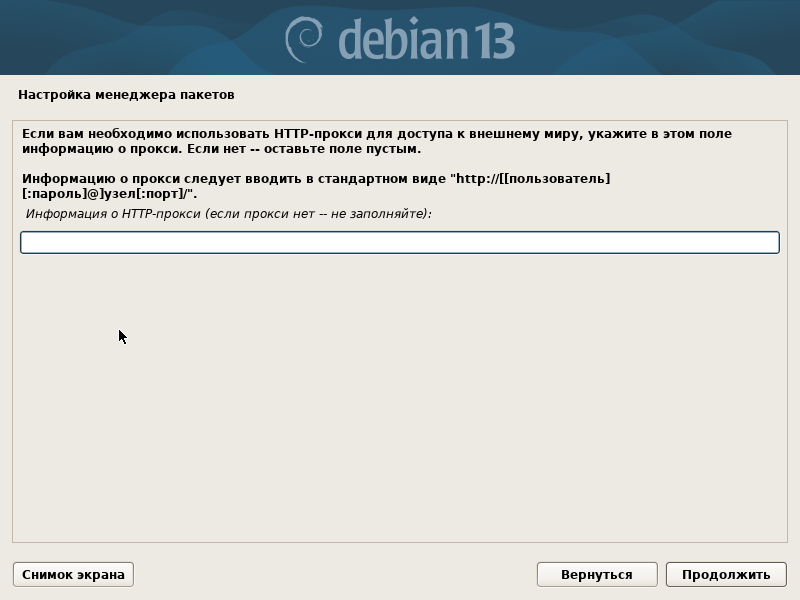
"HTTP-прокси" оставим пустым и Продолжить
Выполняется настройка apt (менеджера пакетов)
Установщик спросит, желаете ли вы - чтоб система отправляла анонимные сообщения разработчикам дистрибутива, об используемых вами пакетах.
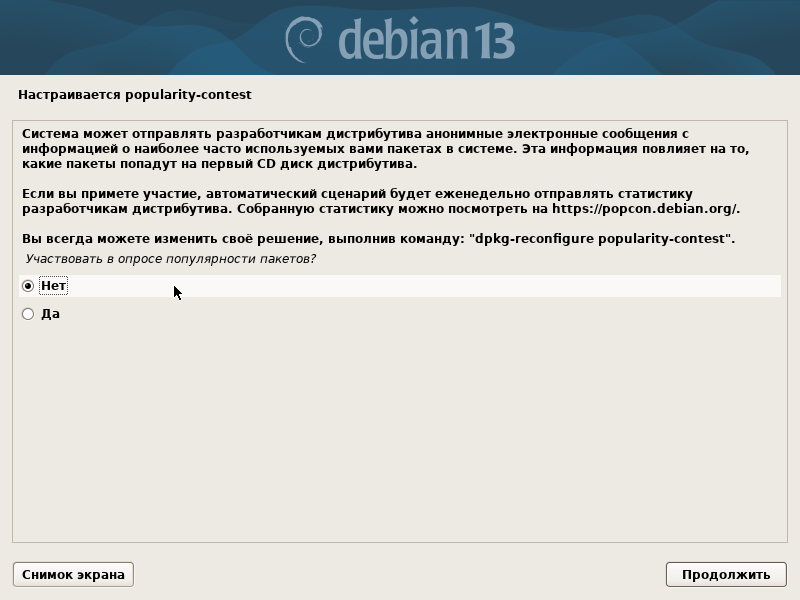
Можете решить сами, а мне это незачем. Ставим галку НЕТ и жмём Продолжить.
Открывается окно выбора и установки программного обеспечения.
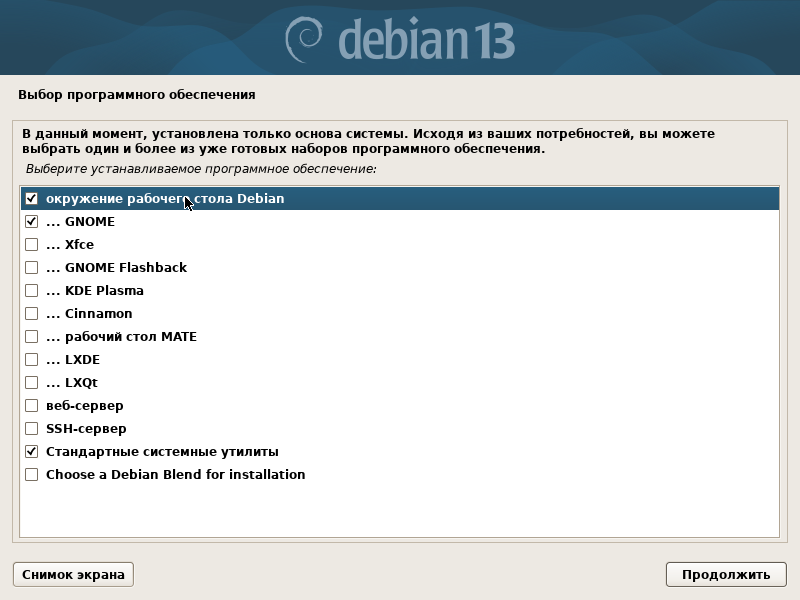
Убираем все галки, оставляя только "Стандартные системные утилиты". Продолжить.
Производится установка ПО, после окончания будет предложено перезагрузится, соглашаемся. Если бы установка производилась на MBR разметку, были бы ещё запросы о диске или разделе для установки Grub2.
Перезагружаемся
Видим, загрузочное меню Grub2, оно скромно выглядит, но вполне кастомизируется и украшается картинками, но это отдельная история.
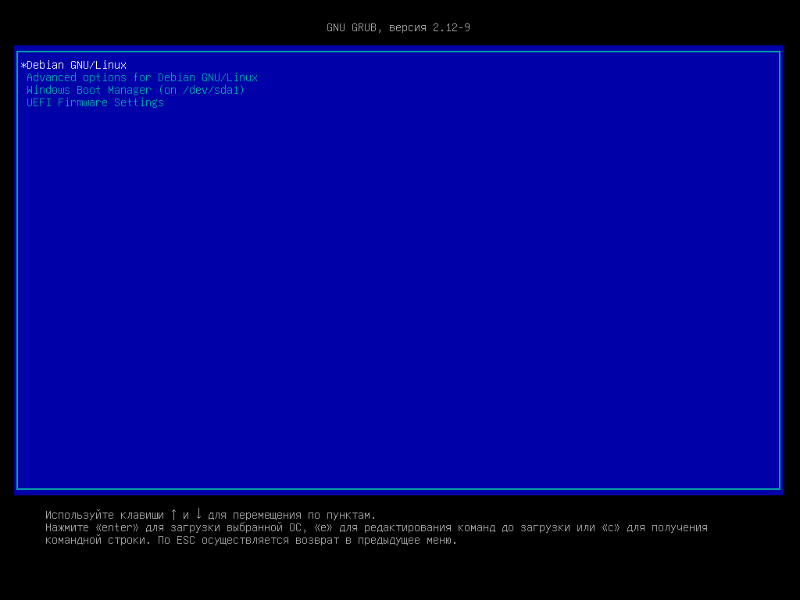
видим строки для загрузки
- Debian GNU/Linux,
- Debian с расширенными опциями (Advanced options ...),
- строка загрузки Windows была любезно сгенерирована установщиком (интересно, майкрософт смогут быть когда нибудь, настолько же лояльны к пользователям).
- настройки UEFI
Загружаем дебиан. Вводим имя пользователя и пароль.
И вот он наш дебиан, чистая консоль, успокаивающая души гиков и сисадминов ;-)
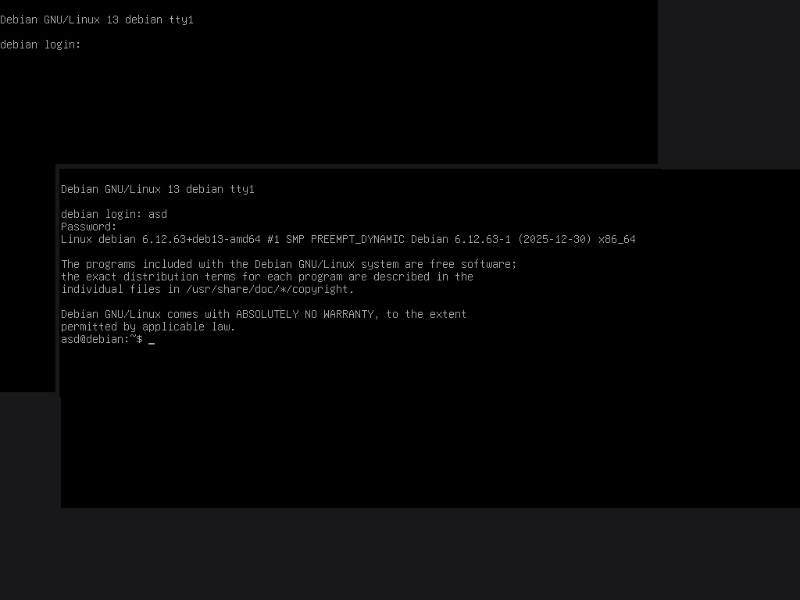
Интернет должен быть включен.
$- работа от пользователя
#- работа от суперпользователя
(эти знаки набирать в команде не надо ;-)
Пишем:
-получаем права суперпользователя
$su
и вводим пароль суперпользователя (заданный нами при установке)
-обновляем пакеты
#apt update
и если в ответ будет сказано - что есть что обновлять
#apt dist-upgrade
а если пакеты имеют последние версии - то не надо.
-Можем глянуть сколько сейчас система занимает места
#df -h
#free -h
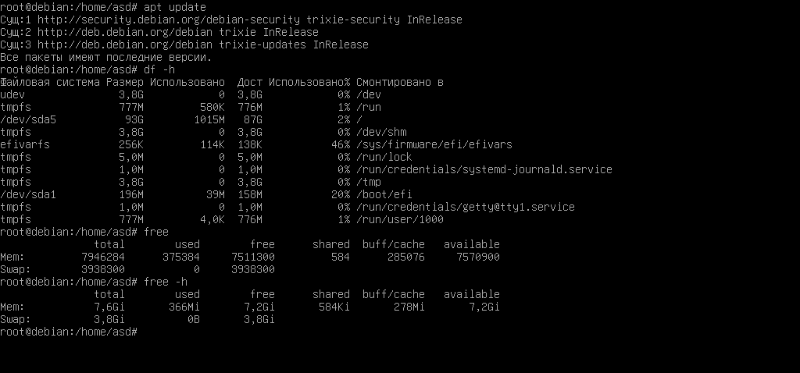
На скриншоте выше, видно - что при размере раздела sda5 (он / корневой) в 93Гб, использовано 2% Swap раздел 36Гб
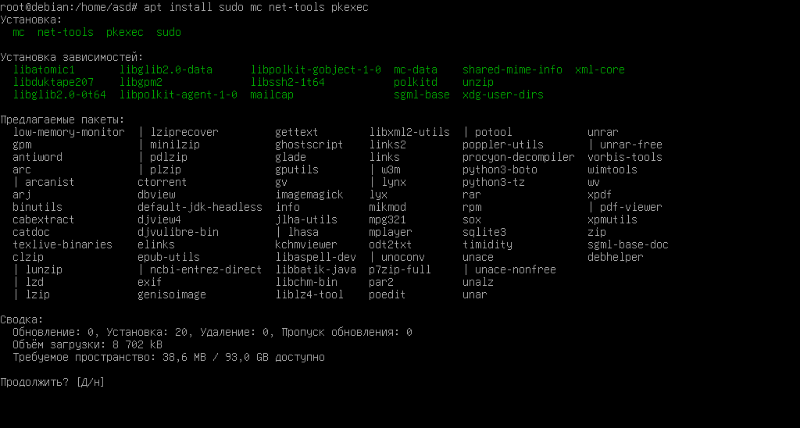
-продолжаем установку софта
#apt install sudo mc net-tools pkexec
-и подтверждаем Y на запросы о требуем пространстве для установки
-добавим себя в группу sudo
(для выполнения привилегированных операций без необходимости получения прав суперпользователя)
#/usr/sbin/usermod -aG sudo имя_пользователя
-установим среду рабочего стола Xfce4 без лишнего
#apt install xfce4 --no-install-recommends
-установим lightdm менеджер экрана входа в систему
#apt install lightdm
-добавим командную консоль
#apt install xfce4-terminal
-дополнения для окружения рабочего стола Xfce4
#apt install xfce4-goodies
-добавим значок корзины на рабочий стол
#apt install gvfs
-установим звуковой сервер PulseAudio (иначе будет ошибка - нет файла pavucontrol )
#apt install pulseaudio
-подчистим пакеты после установки и перезагрузимся
#apt clean
#systemctl reboot
И запустится графический (lightdm) вход в систему
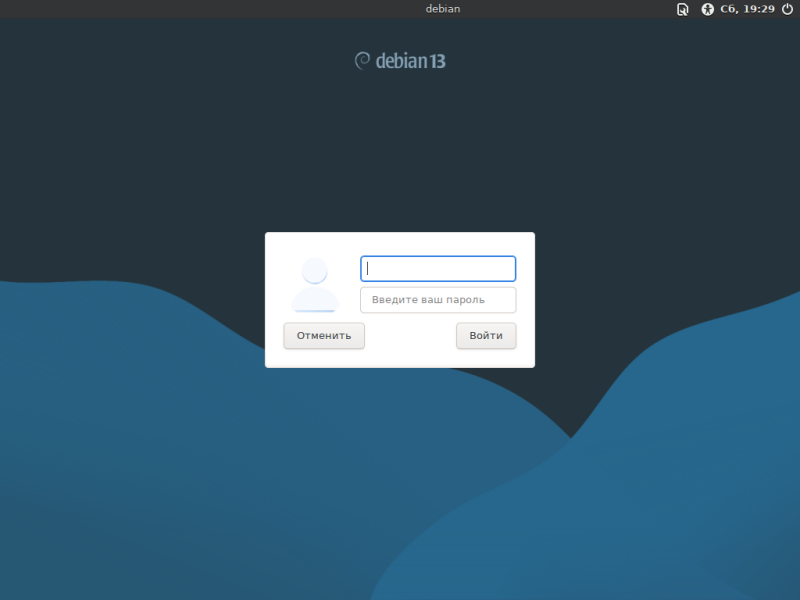
Вводим имя пользователя и пароль и мы в свеже установленном Debian.
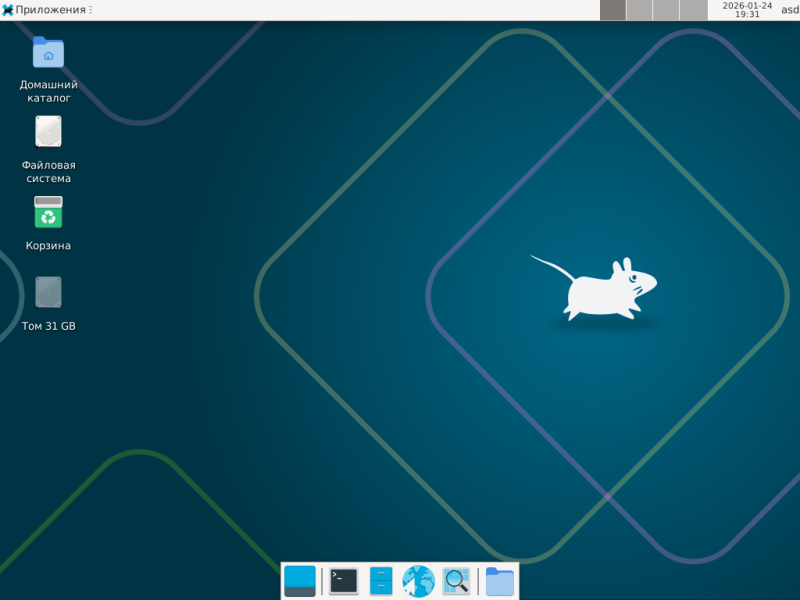
Установим NetworkManager, для управления сетевыми подключениями.
Запустим терминал
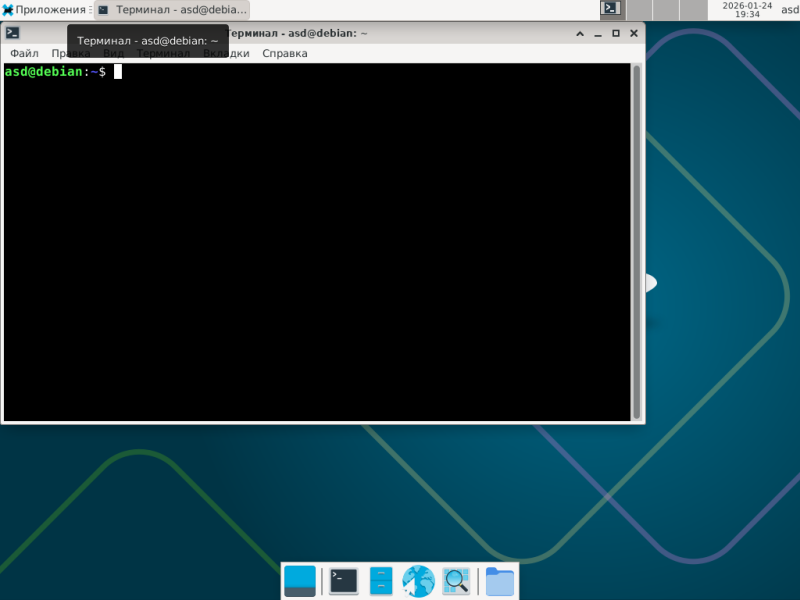
В меню Правка->Настройки->Расширенный
-установим галку "Отключить клавишу быстрого доступа к меню F10"
-закрыть
И теперь мы сможем выходить из mc (Midnight Commander) по F10
В терминале пишем:
$sudo apt install network-manager-gnome
-вводим пароль своего пользователя для sudo
-Y подтверждаем установку
после установки, нам нужно отредактировать /etc/network/interfaces
-пишем в терминале
$sudo mc
и запускаем Midnight Commander с привилегией суперпользователя
Переходим в /etc/network
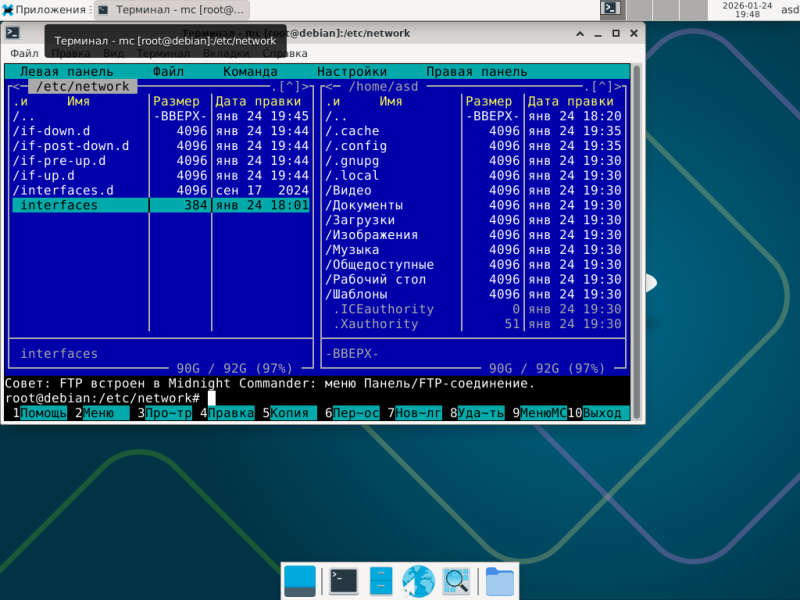
выделяем стрелками файл interfaces и нажимаем F4
-будет выведен запрос, какой редактор предпочитаете (nano, mcedit, vim)
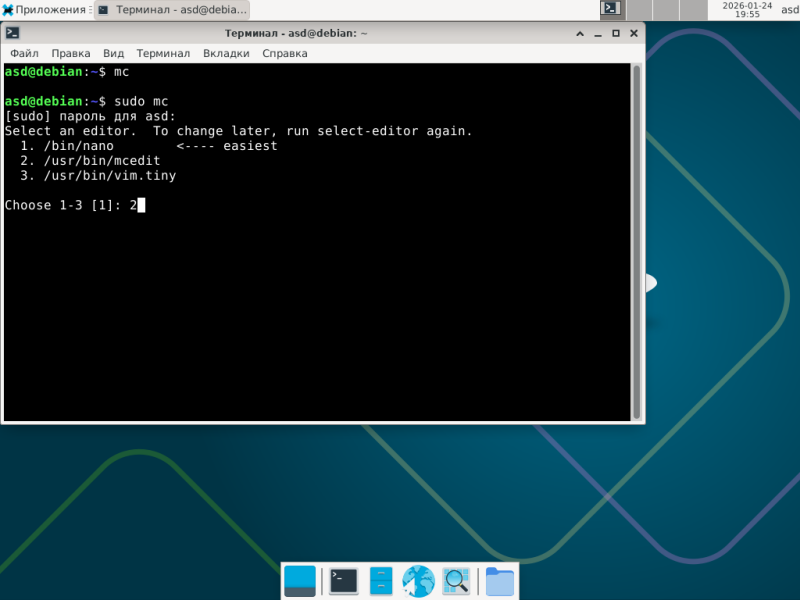
введём 2 (mcedit - встроенный редактор mc), в открывшемся редакторе, закомментируем (#) всё, кроме:
auto lo
iface lo inet loopback
-нажмём F2 и Сохранить
-закрыть редактор F1
Теперь переходим в /etc/NetworkManager/
выделяем файл NetworkManager.conf и нажимаем F4
-в строке managed=false меняем false на true
-нажмём F2 и Сохранить
-закрыть редактор F10
-выход из mc F10
(меню панели) Приложения->Выйти -> Перезагрузка
Теперь с помощью NetworkManager, мы можем редактировать сетевые соединения.
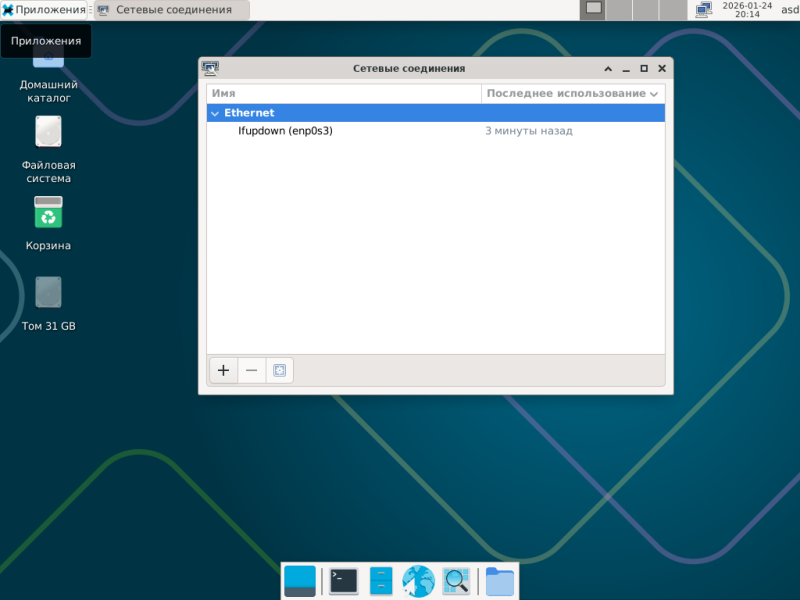
Установим браузер Firefox и файловый менеджер DoubleCommander и блокнот notepadqq
-в терминале:
$sudo apt install firefox-esr-l10n-ru doublecmd-gtk notepadqq
-очистим кэш пакетов
$sudo apt clean
-посмотрим занимаемое системой место
$df -h
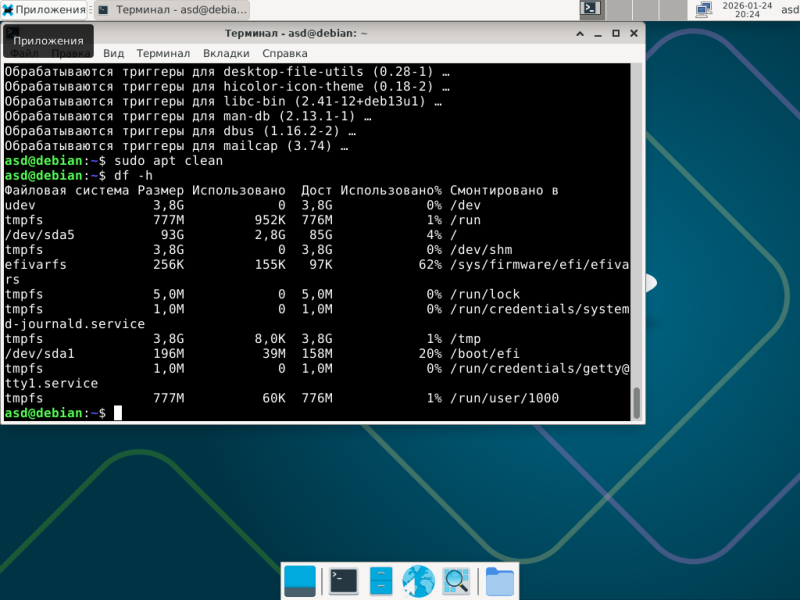
у меня на VBox занимает 2.8Гб + раздел подкачки
Для разрешения монтирования дисков без запроса пароля в /etc/sudoers добавить строку: имя_пользователя ALL=(ALL) NOPASSWD: /bin/mount
--- VirtualBox ---
Если вы проделываете всё это на VirtualBox, подключим гостевую Ос в меню устройства VirtualBox.
На рабочем столе появится значок CD-диска, двойной клик по нему для монтирования. В терминале запустим mc. создадим (F7) каталог tmp в домашней папке.
Tab переключение между панелями mc
В одной панели mc откроем tmp в другой /media/cdrom
клавишей Ins выделим всё в /media/cdrom
клавишей F5 скопируем его содержимое в tmp
переходим в tmp и в низу вводим команду
sudo ./VBoxLinuxAdditions.run
вводим пароль и установка.
После, правой мышкой по значку CD-диска на рабочем стол и "безопасно извлечь".
Добавим себя в группу vboxsf для доступа к общим папкам
$sudo /usr/sbin/usermod -aG vboxsf имя_пользователя
Просмотр списка групп пользователя
$id -Gn
-----------------
Настройка работы pkexec (для запуска программ с ярлыков рабочего стола с правами суперпользователя)
(меню панели) Приложения->Настройки->Диспетчер настроек
-Сеансы и запуск
- вкладка Автозапуск приложений
-установить галку "Агент аутентификации PolicyKit" -Закрыть
Перезагружаем дебиан.
Создадим ярлык на рабочем столе для запуска "Double Commander" с su-привилегиями:
- правый клик по рабочему столу, создать значок запуска
- имя: su DoubleCmd ( любое )
- команда: pkexec doublecmd %F
- кнопка "без значка" -> файлы изображений -> /usr/share/doublecmd/pixmaps/mainicon/colored/v4_4.png
- кнопка Создать
и теперь "Double Commander" будет запрашивать пароль и работать с su-привилегиями.
А теперь немного украшательств.
Создадим папку .themes в домашней папке /home/имя_пользователя
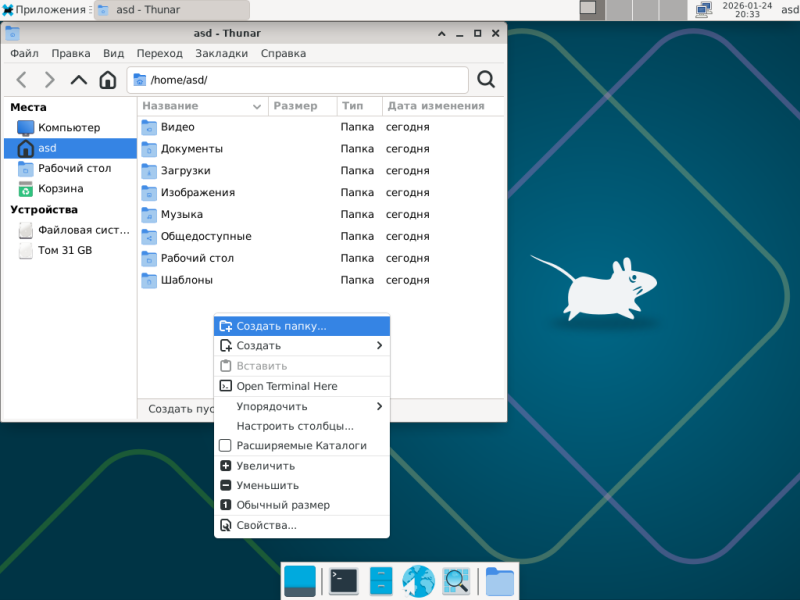
и в настройках файлового менеджера (Thunar) поставить галку в вид->скрытые файлы, чтобы видеть имена начинающиеся с точки.
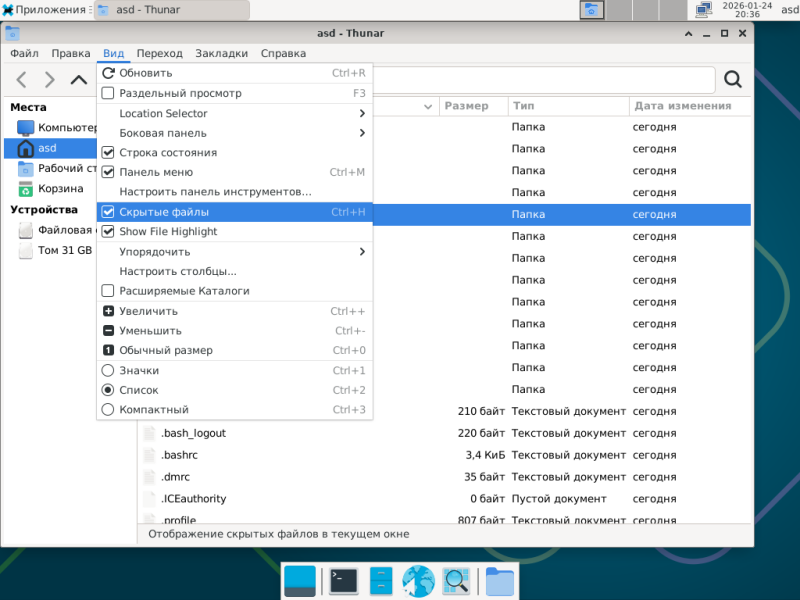
Запустим Firefox и зайдём на https://www.gnome-look.org/browse?cat=132 и выберем подходящие темы и значки.
К примеру
https://www.gnome-look.org/p/1546069 Download -> выбираем Win11-black.tar.xz
https://www.gnome-look.org/p/1296407 Download -> выбираем 01-Qogir.tar.xz
Скачиваем к примеру Win11-black.tar.xz и распаковываем из него папки Win11-black и Win11-black-dark в /home/имя_пользователя/.themes
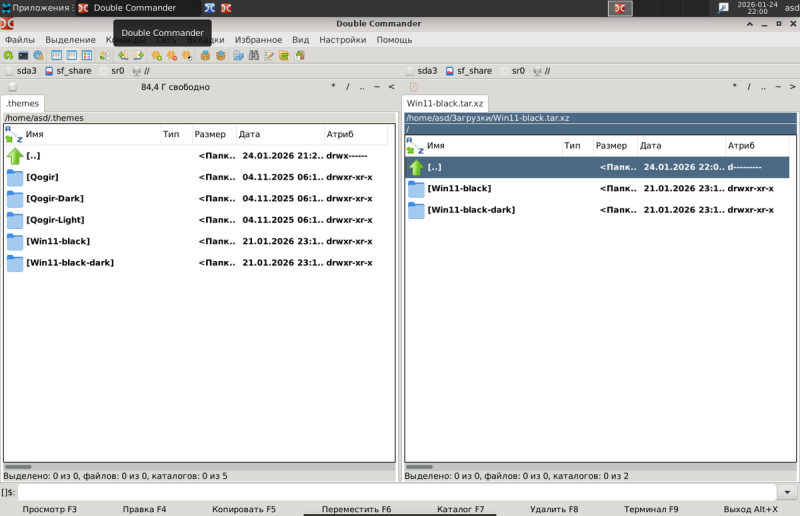
Далее (меню панели) Приложения->Настройки->Внешний вид
на вкладке "значки" видим скачанные нами темы.
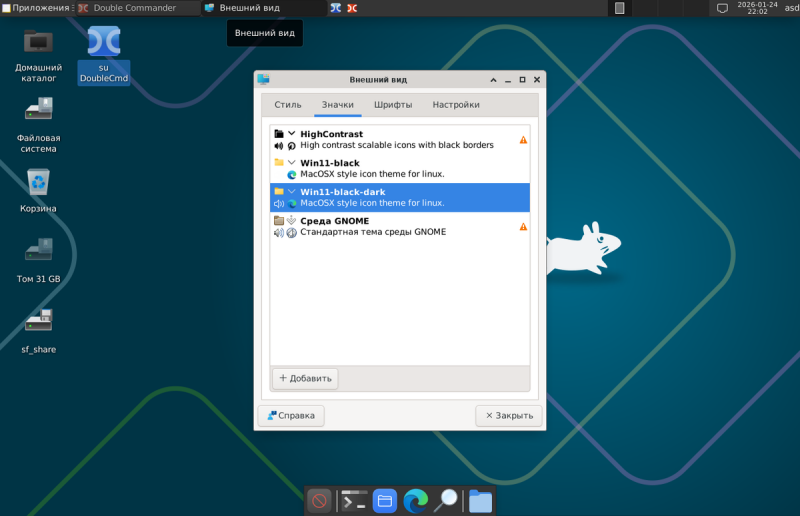
Вроде всё. Debian установлен, на VBox занимает около 3.2Гб.
Всем удачи.